주로 사용하는 Vim 플러그인 모음.
내장 플러그인(Standard Plugin)
vim에 기본으로 포함된 플러그인. 별도 설치 없이도 기본 제공된다. 그래서 주의가 필요한 경우도 있다!
도움말은 :h standard-plugin.
matchparen
괄호에 대한 매칭을 하이라이트한다. :h matchparen.
용량이 큰 파일에서 느려지는 문제
이 플러그인의 문제는 큰 파일에서 매우 느려진다는 점이다.
유사성 결과 JSON 파일을 열 때와 커서를 이동할 때 멈추는 현상이 초 단위로 소요되었다.
FUNCTIONS SORTED ON TOTAL TIME
count  total (s)   self (s)  function
28 3.302722 3.302551 <SNR>108_Highlight_Matching_Pair()108_Highlight_Matching_Pair가 matchparen의 플러그인 함수로 보이는데, 가장 시간을 많이 소모했다.
count  total (s)   self (s)
                              " Remove any previous match.
   28   0.000272   0.000101   call s:Remove_Matches()

                              " Avoid that we remove the popup menu.
                              " Return when there are no colors (looks like the cursor jumps).
   28              0.000108   if pumvisible() || (&t_Co < 8 && !has("gui_running"))
                                return
   28              0.000009   endif

                              " Get the character under the cursor and check if it's in 'matchpairs'.
   28              0.000078   let c_lnum = line('.')
   28              0.000058   let c_col = col('.')
   28              0.000022   let before = 0

   28              0.002908   let text = getline(c_lnum)
   28              3.297441   let matches = matchlist(text, '\(.\)\=\%'.c_col.'c\(.\=\)')
프로파일 세부 사항을 보면 정규식 사용으로 추정되는 matchlist 함수가 원인으로 보인다.
커서 이동 중에 괄호를 만나면 하이라이트를 위해 짝이 맞는 괄호를 찾으면서 실행되어 느린것으로 보인다. 괄호가 아닌 문자에서는 느려지지 않는다.
:NoMatchParen으로 비활성화할 수 있다.
플러그인
플러그인 설치는 vim 디렉토리에 파일을 두어 runtimepath에 추가하는 방법을 사용하지만,
일반적으로 플러그인 매니저를 사용한다. 가장 유명한 것으로는 vim-plug가 있다.
chrisbra/csv.vim
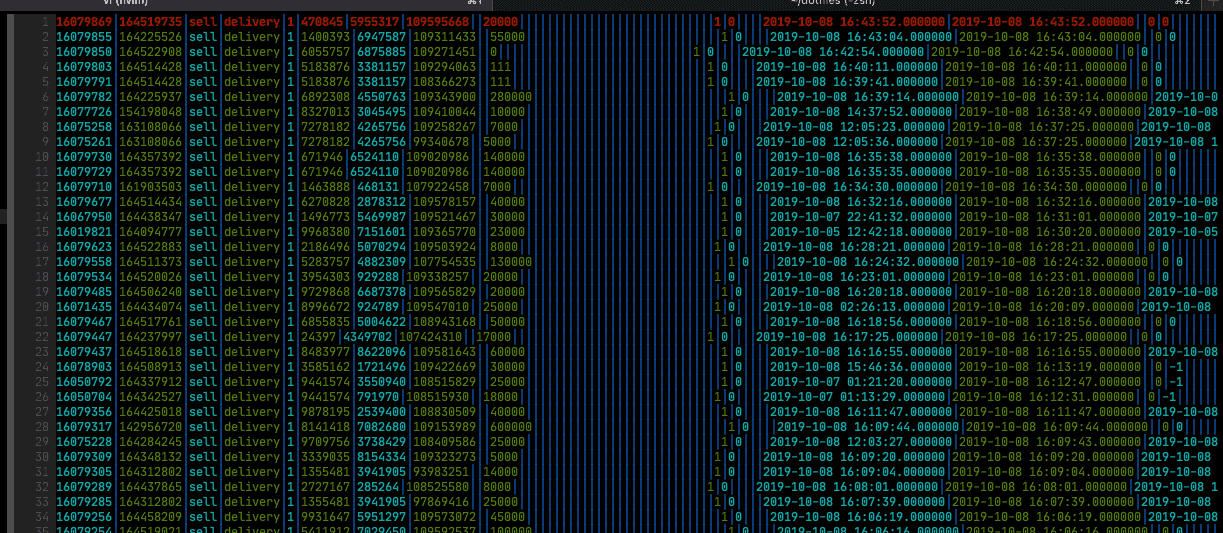
csv 파일의 highlighting, 열과 행에 대한 처리 도구를 제공한다.
newline이 포함되면 큰 따옴표로 묶어서 표현되기도 하는데, 인식 못하는 문제가 있다.
Features
:DeleteColumn 2-4 2~4열 제거. :DeleteColumn 2 2열만 제거
:%ArrangeColumn 명령으로 전체 열의 크기 일정하게 맞출 수 있다.
다만, 파일 내용에 공백 추가하여 수정하는 형태이므로 사용에 유의하자.
Range %를 제외하면 현재 라인만 동작한다는데, 커서와 동일한 컬럼에 걸친 모든 곳을 처리하는지 여러개의 컬럼이 수정된다.
tpope/vim-fugitive
Git wrapper 플러그인. Git을 사용하면 추천한다. 터미널 커맨드로 처리해도 좋지만, vim에서 바로 처리할 수 있어 접근성의 차원이 다르다.
https://github.com/tpope/vim-fugitive
:Git <command>
:Git <command>는 git <command>에 대응한다.
예를 들어 Git log는 git log와 같은데, 객체와 상호작용할 수 있다.
커밋 해시에 커서를 두고 <cr> 누르면 해당 커밋의 변경 사항을 볼 수 있다. o는 분할 창에서, O는 새 탭에서 연다.
이렇듯 터미널에서 명령어를 일일이 실행하지 않고, 인터랙티브한 환경에서 동작하여 편리하다.
:Git
인자 없이 :Git 실행하면 현재 작업 상황을 보여준다.
여기서 stage, unstage, discard 등 다양한 git 작업을 할 수 있다.
g?로 도움말을 볼 수 있다.
Git Fugitive how to git add a visually selected chunk of code - stackexchange
파일 경로에서 Enter 누르면 해당 파일의 Buffer를 연다.
원하는 라인만 stage 또는 unstage 하거나, discard 하고 싶다면:
- 변경하려는 파일에서
=를 눌러서 수정 사항 확인 - 원하는 라인으로 이동해서 visual mode로 선택 후 처리
s: stageu: unstageX: discard
unstage 하려면 Staged 목록에서 보여지므로 이동하여 u 눌러야 한다.
다음은 :Git 실행한 화면 예시.
Head: main
Merge: origin/main
Help: g?

Unstaged (1)
M docs/wiki/vim.md

Staged (1)
M docs/wiki/vim.md
:Git mergetool
git mergetool과 같다. merge conflicts 처리하는 용도로 사용하는데, fugitive는 충돌 지점을 quickfix로 보여준다.
quickfix로 충돌 지점을 점프하고, GWrite(git add와 같음)로 stage에 반영한다.
rmagatti/auto-session
https://github.com/rmagatti/auto-session
자동으로 세션을 저장하고 복구해주는 neovim 플러그인.
vi 명령어로 인자 없이 열면 최근에 종료한 세션에서 다시 시작한다.
lua 스크립트에서 require().setup 해야해서, neovim만 가능할 듯 싶다.
세션 정보는 stdpath('data')/sessions에 저장된다.
세션 복구를 원치 않는다면 vi -와 같이 사용하자.
또는 복구 후에 :SessionDelete로 삭제하고 vim을 종료하면 다음 한 번은 복구하지 않는다.
Startify에 세션 목록 표시하기
Startify에서 시작 화면에서 auto-session이 저장한 세션을 보여주도록 연동해서 사용하고 있다.
function s:sessions()
  let path = stdpath('data').."/sessions/"
  let sessions = systemlist('ls '.path)
  return map(sessions, '{
        \ "line": substitute(v:val, "%", "/", "g"),
        \ "cmd": "SessionRestoreFromFile ".path.v:val
        \ }')
endfunction

let g:startify_lists = [
  \ { 'type': function('s:sessions'), 'header': ['   Sessions'] },
  \ { 'type': 'files',     'header': ['   MRU']            },
  \ { 'type': 'dir',       'header': ['   MRU '. getcwd()] },
  \ { 'type': 'bookmarks', 'header': ['   Bookmarks']      },
  \ { 'type': 'commands',  'header': ['   Commands']       },
  \ ]
그러면 Startify 시작화면이 다음과 같이 세션 목록을 보여준다.
[e]  <empty buffer>

Sessions

[0]  /home/dupark/dotfiles.vim
[1]  /home/dupark/workspace/cat-logic.vim
[2]  /home/dupark/workspace/game-cosmic-cat-conquest.vim

MRU

[3]  ~/workspace/cat-logic/docs/wiki/vim.md
[4]  ~/workspace/cat-logic/docs/wiki/machine-learning.md
[5]  ~/workspace/cat-logic/docs/wiki/book.md
[6]  ~/dotfiles/vim/.vimrc
[7]  ~/dotfiles/README.md
[8]  ~/dotfiles/vim/vim-include/vim-startify.vim
auto-session에서 세션 파일 명에 % 포함하고 있어서 이상하게 보이긴 한다.
NERDTree - 파일 탐색기
Vim 파일 탐색기 플러그인. 디렉토리 구조를 트리로 보여준다. vim에서 인기있는 플러그인 중 하나.
https://github.com/preservim/nerdtree
아래는 자주 사용하는 기능.
| 명령어 | 설명 | 내 단축키 |
|---|---|---|
:NERDTreeToggle |
트리 Toggle | <leader>e |
:NERDTree |
새 NERDTree 열기 | |
:NERDTreeFind |
현재 파일로 트리 이동 | <leader>f |
? |
도움말 Toggle | 아래 부터는 트리 내 Mapping |
R |
트리 전체 갱신 | |
r |
커서 아래의 디렉토리 갱신 | |
CD |
트리를 CWD로 복구. | |
cd |
커서 아래 디렉토리로 CWD를 변경 |
CWD는 Current Working Directory의 약자로 현재 작업 디렉토리를 의미한다.
cd의 경우 프로젝트 디렉토리를 변경하므로 사용할 일이 드물다.
미사용 플러그인
한 때 사용했던 것들.
ervandew/supertab
입력 모드에서 탭 키를 누르면 적절한 텍스트를 자동 완성해주는 플러그인.
https://github.com/ervandew/supertab
입력할 것은 아는데, 막상 일일이 입력하기 번거로울 때 편리했다. 물론 버퍼나 파일에 존재하는 텍스트만 가능했던 거 같다. 2019년 쯤에는 vim의 LSP 지원도 없고, 정적 분석 플러그인이 부실할 때 자동 완성할 것이 많지 않았는데, supertab은 뭐라도 추천해주어서 유용했다.
지금은 LSP 자동 완성 위주로 개발하고, 아니더라도 copilot 등 AI 도구 덕분에 사용할 일이 없어져서 제거했다.